
Якщо ви працюєте з хмарою у OpenStack CLI та регулярно розгортаєте середовища з однаковими конфігураціями — краще автоматизувати цей процес за допомогою Terraform, щоб не виконувати кожен раз одні й ті самі кроки.
Terraform — це інструмент автоматизації OpenStack, який дозволяє описати параметри інфраструктури (серверів, мережі, дисків, тощо) у конфігураційному файлі, щоби потім все це діло розгортати однією командою. У цій статті розглянемо, як це працює.
Встановлення
1. Встановіть Terraform за інструкцією.
2. Перевірте версію та коректність встановлення:
terraform -version
Структура проекту
У Terraform вся логіка розбита на декілька файлів. Це не обов’язково, але така структура — стандарт де-факто: вона дозволяє не змішувати ресурси, змінні та результати в одному місці.
Створіть такі чотири файли у каталозі, де плануєте розгортати середовища. Вони мають називатися так само як і у прикладі. Шаблони вмісту для кожного з файлів надаємо далі в статті.
my-project/
├── variables.tf      # змінні (що можна налаштувати)
├── terraform.tfvars  # значення змінних (конкретні значення)
├── main.tf           # основні ресурси (що саме створюємо)
└── outputs.tf        # вивід (що отримаємо на виході)
Аутентифікація
Відбувається за допомогою файлу clouds.yaml. Про те, як його налаштувати, ми розповідали в окремій статті про роботу з хмарою OpenStack через API. Служба Terraform OpenStack також використовує цей файл у своїй роботі.
Як керувати хмарою OpenStack через API
Конфігурація
Як ми вже казали, стандартна логіка роботи Terraform передбачає використання таких чотирьох файлів: variables.tf, terraform.tfvars, main.tf та outputs.tf. У цьому розділі — що має бути в кожному з них.
variables.tf
Це файл, де ви оголошуєте всі змінні, які будете використовувати. Без нього Terraform не зрозуміє, звідки брати значення.
Ось приклад вмісту файлу, в якому:
- description — просто підказка для вас;
- default — значення за замовчуванням (можна не задавати).
Якщо default немає — значення обов’язково треба передати через файл terraform.tfvars.
variable "cloud_name" {
  description = "Профіль з clouds.yaml"
  default     = "openstack-ua"
}

variable "server_name" {
  description = "Ім'я сервера"
  default     = "my-server"
}

variable "image_id" {
  description = "ID образу ОС"
}

variable "flavor_id" {
  description = "ID конфігурації сервера"
}

variable "network_id" {
  description = "ID мережі (Public)"
}

variable "volume_size" {
  description = "Розмір завантажувального диска в ГБ"
  default     = 50
}

variable "key_name" {
  description = "Ім'я SSH-ключа"
}

variable "security_group_id" {
  description = "ID існуючої security group (опціонально — якщо не задано, буде створена нова)"
  default     = ""
}
terraform.tfvars
Тут ви вже не описуєте, а підставляєте реальні дані. Це як файл .env у звичайних проектах. Саме цей файл Terraform автоматично підхоплює при запуску. Підставте у нього реальні значення з панелі (Project → API Access) або з результатів команд:
openstack --os-cloud=openstack-nl image list
openstack --os-cloud=openstack-nl flavor list
openstack --os-cloud=openstack-nl network list
openstack --os-cloud=openstack-nl security group list
openstack --os-cloud=openstack-nl keypair list
cloud_name        = "openstack-nl"
server_name       = "my-server"
image_id          = "PASTE_IMAGE_ID"
flavor_id         = "PASTE_FLAVOR_ID"
network_id        = "PASTE_PUBLIC_NETWORK_ID"
volume_size       = 50
key_name          = "PASTE_KEY_NAME"
security_group_id = "PASTE_SG_ID"
⚠️ Нюанс: Цей файл часто містить чутливі або прив’язані до середовища дані — тому його не комітять у git. Додайте його у .gitignore.
main.tf
Це головний файл. У ньому описано ресурси, які Terraform має створити. В ньому нічого змінювати не треба, просто скопіюйте вміст як є.
terraform {
  required_providers {
    openstack = {
      source  = "terraform-provider-openstack/openstack"
      version = "~> 1.54"
    }
  }
}

# Провайдер — читає credentials з clouds.yaml
provider "openstack" {
  cloud = var.cloud_name
}

# SSH-ключ — використовуємо наявний
data "openstack_compute_keypair_v2" "keypair" {
  name = var.key_name
}

# Сервер — використовуємо існуючу security group з панелі
resource "openstack_compute_instance_v2" "server" {
  name      = var.server_name
  flavor_id = var.flavor_id
  key_pair  = data.openstack_compute_keypair_v2.keypair.name

  security_groups = [var.security_group_id]

  # Boot from volume — обов'язково для нашої хмари
  block_device {
    uuid                  = var.image_id
    source_type           = "image"
    destination_type      = "volume"
    volume_size           = var.volume_size
    boot_index            = 0
    delete_on_termination = true
  }

  network {
    uuid = var.network_id
  }
}
outputs.tf
Після команди terraform apply ви зазвичай хотітимете отримати не просто «успішно», а корисні дані — наприклад IP сервера. Що конкретно треба вивести — описують у цьому файлі. У нашому прикладі файлу буде виводитися ID сервера, його ім’я, публічний IP та команда для підключення за SSH.
output "server_id" {
  value = openstack_compute_instance_v2.server.id
}

output "server_name" {
  value = openstack_compute_instance_v2.server.name
}

output "public_ip" {
  description = "Публічна IP-адреса сервера"
  value       = openstack_compute_instance_v2.server.access_ip_v4
}

output "ssh_command" {
  description = "Команда для підключення по SSH"
  value       = "ssh clouduser@${openstack_compute_instance_v2.server.access_ip_v4}"
}
Базовий воркфлоу
Ось приклад типової взаємодії з Terraform після налаштування всіх необхідних файлів.
Ініціалізація (один раз)
Заходимо у каталог, де буде створюватися сервер та запускаємо Terraform:
cd my-server
terraform init
Переглянути, що буде створено
Дивимося список ресурсів які будуть створені — без реальних змін.
terraform plan
Розгорнути
terraform apply
Розгортаємо конфігурацію. Terraform знову покаже план і запитає підтвердження. Після введення yes створить всі ресурси і виведе outputs:
Outputs:

public_ip   = "185.91.72.xxx"
server_id   = "xxxxxxxx-xxxx-xxxx-xxxx-xxxxxxxxxxxx"
server_name = "my-server"
ssh_command = "ssh clouduser@185.91.72.xxx"
Як підключитися до хмарного VPS
Видалити все
Видалити всі ресурси які створив цей шаблон — сервер, диск, security group, тощо.
terraform destroy
Поширені питання
Ось декілька ситуацій, з якими часто стикаються користувачі Terraform.
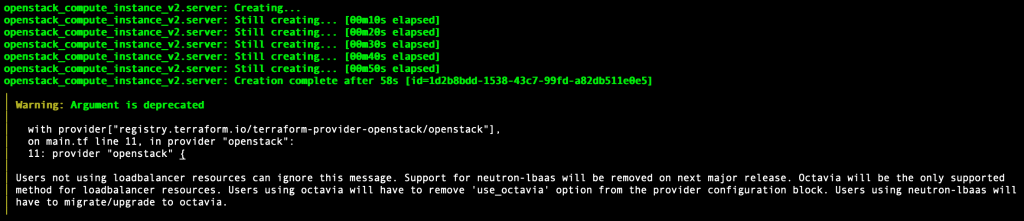
Попередження про loadbalancer/neutron-lbaas при plan/apply — що робити?
Ігнорувати. Це попередження стосується балансувальника навантаження, який ми не використовуємо у себе на хостингу.
Як дізнатись IP сервера після розгортання?
Виконати команду для виведення IP:
terraform output public_ip
Або команду для підключення:
terraform output ssh_command
Як змінити розмір сервера після створення?
Змінити flavor_id у terraform.tfvars і запустити terraform apply. У результаті Terraform видалить старий сервер та створить інший вже з новими параметрами.
Якщо хочете змінити розмір диска без втрати даних та перестворення всього сервера, можете спробувати зробити це в панелі керування хмарою.
Як змінити характеристики хмарного VPS
Як подивитись поточний стан інфраструктури?
terraform show
Як розгорнути такий самий сервер в Україні?
Змінити у terraform.tfvars:
cloud_name = "openstack-ua"
І підставити відповідні ID ресурсів для UA регіону — image, flavor, network, security group, keypair в UA інші, ніж в NL. Отримайте їх командами:
openstack --os-cloud=openstack-ua image list
openstack --os-cloud=openstack-ua flavor list
openstack --os-cloud=openstack-ua network list
openstack --os-cloud=openstack-ua security group list
openstack --os-cloud=openstack-ua keypair list
При перемиканні між регіонами (NL → UA або навпаки) Terraform видає помилку про endpoint?
Провайдер закешував стан попереднього регіону. Треба очистити його та ініціалізувати повторно:
rm -rf .terraform .terraform.lock.hcl terraform.tfstate terraform.tfstate.backup
terraform init
terraform plan